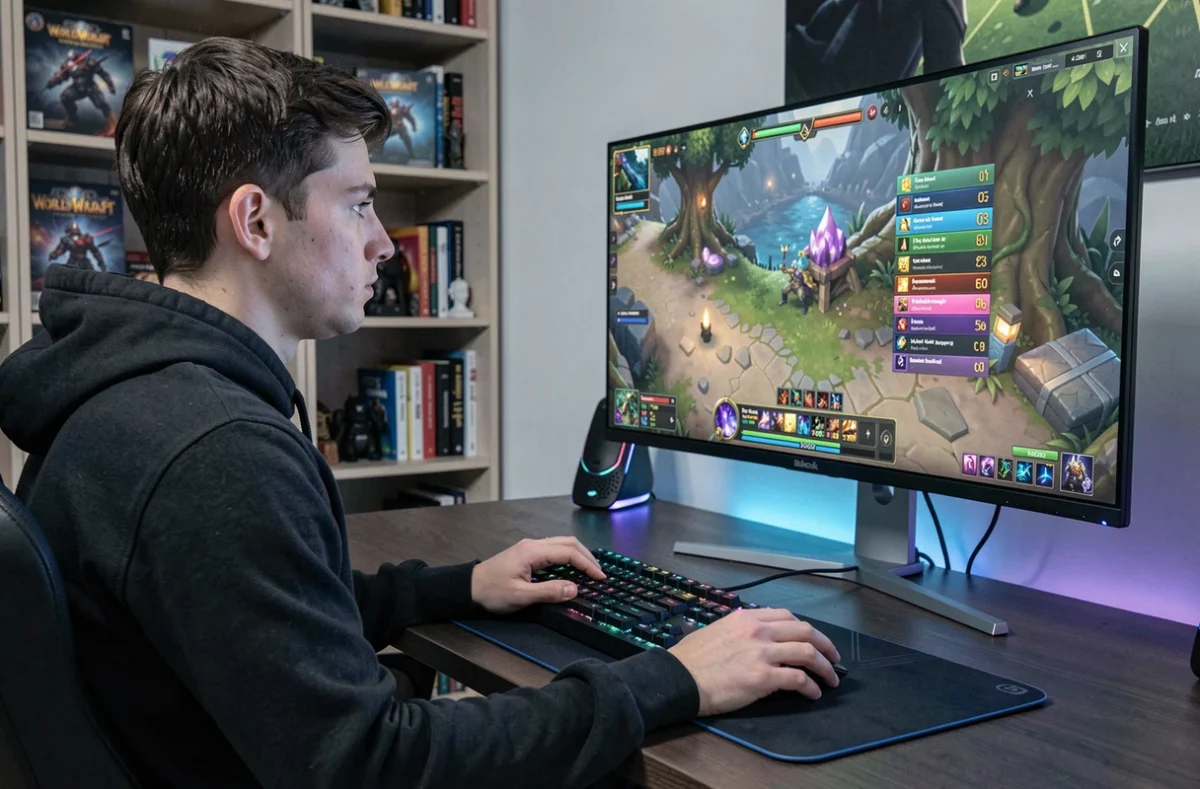
Quando um chefe de raide ativa três mecânicas ao mesmo tempo, as barras padrão de World of Warcraft já não são suficientes. WeakAuras é o addon que permite exibir exatamente as informações de que você precisa, na hora certa e no lugar certo da tela. Já o Wago.io funciona como uma biblioteca comunitária, onde milhares de auras prontas para usar são compartilhadas, testadas e atualizadas por outros jogadores.
Compatibilidade das auras de acordo com a versão de WoW
Você já importou uma aura que funcionava perfeitamente em Dragonflight e depois percebeu que ela deixou de responder após uma atualização? Isso não é um bug da sua instalação. As mudanças na API feitas pela Blizzard podem fazer uma aura parar de funcionar de um patch para outro, mesmo que o próprio addon WeakAuras esteja atualizado.
É preciso distinguir duas camadas de atualização. A primeira diz respeito ao addon: o arquivo WeakAuras2 que você baixa pelo CurseForge ou WoWUp. A segunda diz respeito a cada aura individual, ou seja, à configuração que você importou do Wago.io.
Um guia dedicado ao WoW Forever informa que as restrições da API moderna se aplicam a esse modo. Existe uma versão derivada do WeakAuras mantida pela comunidade, mas alguns gatilhos baseados no registro de combate são apontados como inoperantes. Antes de importar uma aura, verifique sempre se ela é compatível com a sua versão do jogo (Retail, Classic, Forever).
Para usar o Wago.io com o WeakAuras no WoW sem surpresas desagradáveis, filtre os resultados por versão do jogo na página de pesquisa do Wago.io. Uma aura marcada como “TWW” (The War Within) não necessariamente funcionará no Classic Era.
Importar uma aura do Wago.io: passo a passo
O Wago.io exibe cada aura em uma página própria. Nela, você encontra uma descrição, uma prévia visual, o número de instalações e, acima de tudo, uma sequência de caracteres codificada que contém toda a configuração. É essa sequência que o WeakAuras consegue ler.

Veja como importar uma aura:
- No Wago.io, encontre a aura que atende às suas necessidades (acompanhamento de cooldowns, alertas de chefes, barras de recursos). Clique em “Copy String” para copiar a sequência de importação.
- No jogo, digite /wa no chat para abrir o painel do WeakAuras. Clique em “Importar” no canto superior esquerdo e cole a sequência (Ctrl+V).
- O WeakAuras exibirá uma prévia da aura. Confira quantos elementos estão incluídos (um pacote de raide pode conter dezenas de auras secundárias). Clique em “Importar” para confirmar.
- A aura aparecerá imediatamente na sua lista. Mova-a pela tela mantendo o botão esquerdo do mouse pressionado sobre a prévia no painel de configuração.
Se a aura não for ativada, verifique primeiro a aba “Gatilho” (Trigger). O tipo de gatilho mais comum monitora um buff ou debuff no seu personagem. Já um gatilho ligado ao registro de combate pode não funcionar em algumas versões do jogo.
Gatilhos do WeakAuras: além do acompanhamento de cooldowns
A maioria dos jogadores usa o WeakAuras para exibir um ícone quando uma habilidade está pronta. Esse é o uso básico, mas o addon oferece muitos outros tipos de gatilho que vale a pena explorar.
Um gatilho do tipo “Aura” monitora a presença ou ausência de um buff/debuff. É o que você usa para saber se o efeito ativado do seu trinket está ativo. Um gatilho de “Status” pode monitorar seu nível de recursos (mana, raiva, energia), sua vida ou até mesmo sua posição em um grupo.
O gatilho “Registro de combate” é o mais poderoso e também o mais frágil. Ele lê eventos em tempo real: dano recebido, habilidades lançadas pelo chefe, interrupções. É graças a ele que os pacotes de raide exibem alertas específicos para cada fase do combate.
Você também pode combinar vários gatilhos em uma mesma aura. Por exemplo: exibir um alerta somente quando sua vida ficar abaixo de um determinado limite E um debuff específico estiver ativo. A combinação de gatilhos transforma um simples ícone em um verdadeiro sistema de alertas.
Para configurar essas combinações, abra a aura no painel /wa, acesse a aba “Gatilho” e clique no botão “+” para adicionar um segundo gatilho. No menu suspenso “Requerido”, você pode escolher entre “Todos” (E lógico) e “Pelo menos um” (OU lógico).
Personalização visual e posicionamento na interface do WoW
Uma aura mal posicionada é uma aura ignorada. O posicionamento é tão importante quanto o conteúdo do alerta. Coloque suas auras prioritárias perto do centro da tela, onde seu olhar naturalmente se concentra durante o combate.
O WeakAuras oferece vários tipos de exibição: ícone, barra de progresso, texto, textura personalizada ou modelo 3D. Para acompanhar cooldowns, o ícone com um texto de contagem regressiva continua sendo o formato mais fácil de ler. Para um recurso como raiva ou energia, uma barra de progresso horizontal funciona melhor.
A aba “Exibição” de cada aura permite alterar o tamanho, a transparência, a cor e a animação. Se você importar um pacote completo do Wago.io, todas as auras do pacote geralmente compartilham um estilo coerente. Alterar uma única aura do conjunto pode comprometer essa coerência visual, então duplique-a antes de fazer ajustes.
Quem também usa o ElvUI deve garantir que as auras do WeakAuras não se sobreponham às barras de unidade reposicionadas pelo ElvUI. Ancore seus grupos de auras ao quadro central, em vez de às barras de ação, para evitar conflitos de posicionamento ao trocar o perfil da interface.
O addon é atualizado regularmente para acompanhar as mudanças na interface do WoW. Por isso, uma importação antiga pode precisar de ajustes após um patch importante, não porque a aura esteja quebrada, mas porque os elementos da interface aos quais ela estava ancorada mudaram de posição ou de nome interno. Manter o WeakAuras e suas auras sincronizados com as atualizações disponíveis no Wago.io continua sendo a maneira mais confiável de evitar surpresas desagradáveis a cada nova temporada.