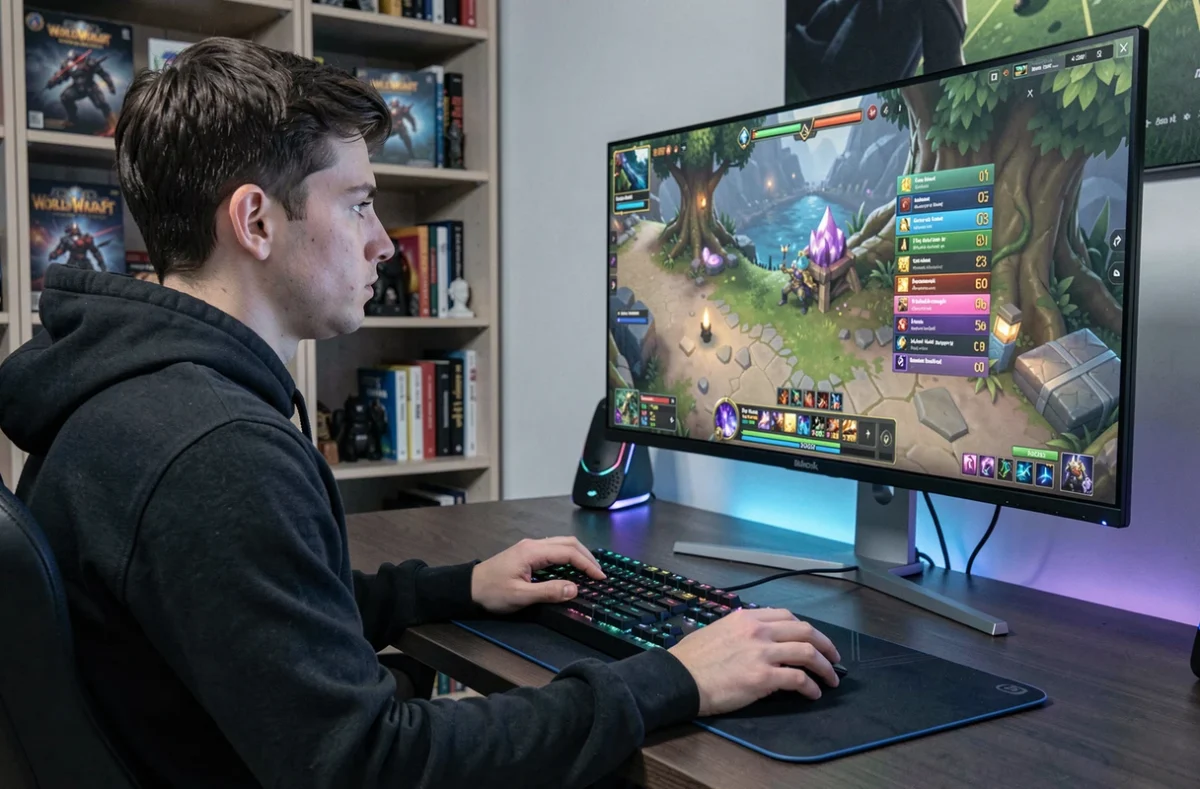
Quand un boss de raid lance trois mécaniques en même temps, les barres par défaut de World of Warcraft ne suffisent plus. WeakAuras est l’addon qui permet d’afficher exactement l’information dont vous avez besoin, au bon moment et au bon endroit sur votre écran. Wago.io, de son côté, sert de bibliothèque communautaire où des milliers d’auras prêtes à l’emploi sont partagées, testées et mises à jour par d’autres joueurs.
Compatibilité des auras selon la version de WoW
Vous avez déjà importé une aura qui fonctionnait parfaitement en Dragonflight, puis constaté qu’elle ne réagissait plus après une mise à jour ? Ce n’est pas un bug de votre installation. Les changements d’API côté Blizzard peuvent casser une aura d’un patch à l’autre, même si l’addon WeakAuras lui-même est à jour.
Il faut distinguer deux couches de mise à jour. La première concerne l’addon : le fichier WeakAuras2 que vous téléchargez via CurseForge ou WoWUp. La seconde concerne chaque aura individuelle, c’est-à-dire la configuration que vous avez importée depuis Wago.io.
Un guide consacré à WoW Forever signale que les restrictions de l’API moderne s’appliquent à ce mode. Un fork communautaire de WeakAuras y existe, mais certains déclencheurs fondés sur le journal de combat sont signalés comme inopérants. Avant d’importer une aura, vérifiez toujours qu’elle cible votre version du jeu (Retail, Classic, Forever).
Pour utiliser Wago.io avec WeakAuras sur WoW sans mauvaise surprise, filtrez les résultats par version de jeu sur la page de recherche de Wago.io. Une aura marquée « TWW » (The War Within) ne fonctionnera pas forcément sur Classic Era.
Importer une aura depuis Wago.io : la marche à suivre concrète
Wago.io affiche chaque aura sous forme de fiche. Vous y trouvez une description, un aperçu visuel, le nombre d’installations et, surtout, une chaîne de caractères encodée qui contient toute la configuration. C’est cette chaîne que WeakAuras sait lire.
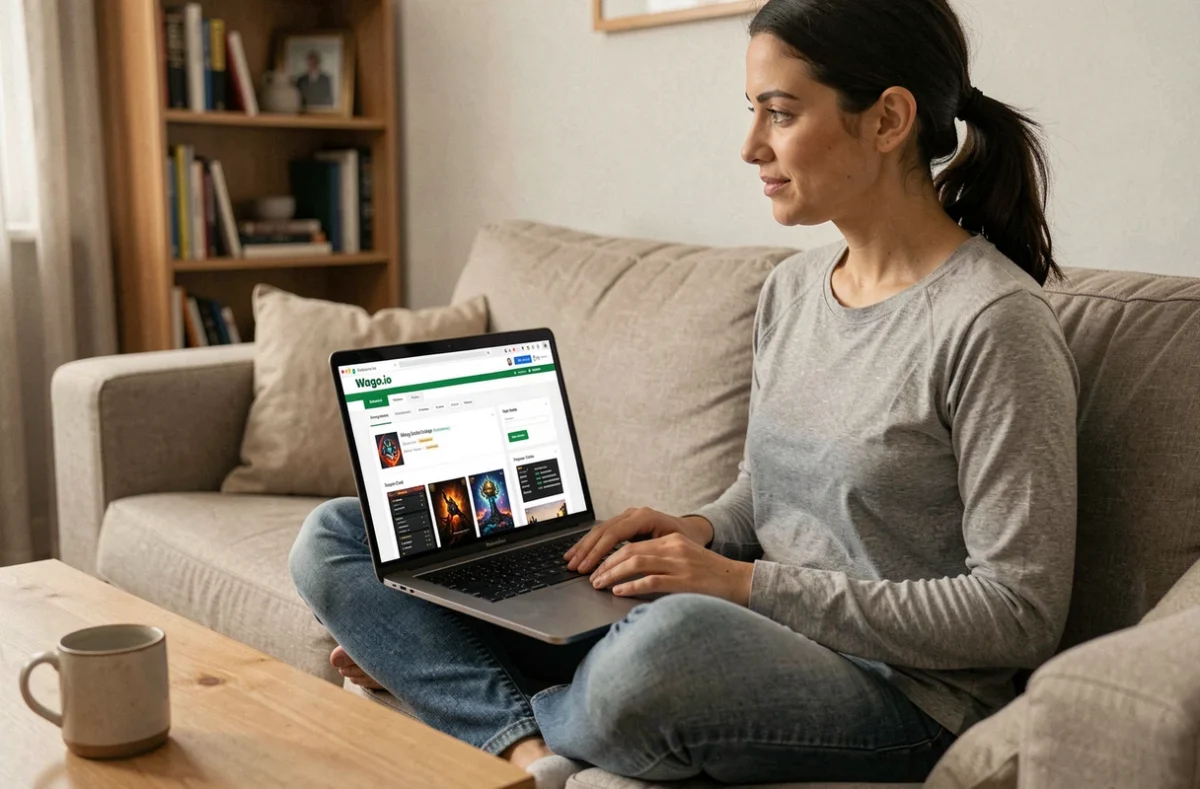
Voici les étapes pour importer une aura :
- Sur Wago.io, repérez l’aura qui correspond à votre besoin (suivi de cooldowns, alertes de boss, barres de ressource). Cliquez sur « Copy String » pour copier la chaîne d’import.
- En jeu, tapez /wa dans le chat pour ouvrir le panneau WeakAuras. Cliquez sur « Importer » en haut à gauche, puis collez la chaîne (Ctrl+V).
- WeakAuras affiche un aperçu de l’aura. Vérifiez le nombre d’éléments inclus (un pack de raid peut contenir plusieurs dizaines de sous-auras). Cliquez sur « Importer » pour valider.
- L’aura apparaît immédiatement dans votre liste. Déplacez-la sur votre écran en maintenant le clic gauche sur l’aperçu dans le panneau de configuration.
Si l’aura ne se déclenche pas, vérifiez d’abord l’onglet « Déclencheur » (Trigger). Le type de déclencheur le plus courant surveille un buff ou un debuff sur votre personnage. Un déclencheur lié au journal de combat, lui, peut ne pas fonctionner sur certaines versions du jeu.
Déclencheurs WeakAuras : aller au-delà du suivi de cooldowns
La plupart des joueurs utilisent WeakAuras pour afficher une icône quand un sort est prêt. C’est l’usage de base, mais l’addon propose bien d’autres types de déclencheurs qui méritent d’être explorés.
Un déclencheur de type « Aura » surveille la présence ou l’absence d’un buff/debuff. C’est ce que vous utilisez pour savoir si votre trinket proc est actif. Un déclencheur « Statut » peut surveiller votre niveau de ressource (mana, rage, énergie), votre santé, ou même votre position dans un groupe.
Le déclencheur « Journal de combat » est le plus puissant et le plus fragile. Il lit les événements en temps réel : dégâts reçus, sorts lancés par le boss, interruptions. C’est grâce à lui que les packs de raid affichent des alertes spécifiques par phase de combat.
Vous pouvez aussi combiner plusieurs déclencheurs sur une même aura. Par exemple : afficher une alerte uniquement quand votre santé passe sous un certain seuil ET qu’un debuff spécifique est actif. La combinaison de déclencheurs transforme une simple icône en véritable système d’alerte.
Pour configurer ces combinaisons, ouvrez l’aura dans le panneau /wa, allez dans l’onglet « Déclencheur », puis cliquez sur le bouton « + » pour ajouter un second déclencheur. Le menu déroulant « Requis » permet de choisir entre « Tous » (ET logique) et « Au moins un » (OU logique).
Personnalisation visuelle et positionnement sur l’interface WoW
Une aura mal placée est une aura ignorée. Le positionnement compte autant que le contenu de l’alerte. Placez vos auras prioritaires près du centre de l’écran, là où votre regard se pose naturellement pendant le combat.
WeakAuras propose plusieurs types d’affichage : icône, barre de progression, texte, texture personnalisée ou modèle 3D. Pour un suivi de cooldown, l’icône avec un texte de compte à rebours reste le format le plus lisible. Pour une ressource comme la rage ou l’énergie, une barre de progression horizontale fonctionne mieux.
L’onglet « Affichage » de chaque aura permet de modifier la taille, la transparence, la couleur et l’animation. Si vous importez un pack complet depuis Wago.io, toutes les auras du pack partagent souvent un style cohérent. Modifier une seule aura du lot peut casser cette cohérence visuelle, alors dupliquez-la avant de la retoucher.
Les joueurs qui utilisent ElvUI en parallèle doivent veiller à ce que les auras WeakAuras ne chevauchent pas les barres d’unité repositionnées par ElvUI. Ancrez vos groupes d’auras au cadre central plutôt qu’aux barres d’action pour éviter les conflits de position quand vous changez de profil d’interface.
L’addon évolue régulièrement pour suivre les modifications de l’interface de WoW. Un import ancien peut donc nécessiter un ajustement après un patch majeur, non pas parce que l’aura est cassée, mais parce que les éléments d’interface auxquels elle était ancrée ont changé de position ou de nom interne. Garder WeakAuras et vos auras synchronisés avec les mises à jour proposées sur Wago.io reste la méthode la plus fiable pour éviter les mauvaises surprises à chaque nouvelle saison.